
亲爱的视频制作达人,你是否曾想过给视频加上一个时尚的白框,让它看起来更有个性呢?今天,就让我带你一步步探索如何给视频加白框,让你的作品在众多视频中脱颖而出吧!
一、选择合适的视频编辑软件
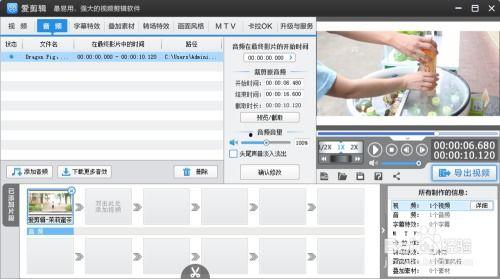
首先,你得有一个得力的助手——视频编辑软件。市面上有很多优秀的视频编辑工具,比如Adobe Premiere Pro、Final Cut Pro、DaVinci Resolve,以及免费的软件如Shotcut、VSDC Free Video Editor等。选择一个你熟悉的软件,开始你的白框之旅吧!
二、导入视频并设置项目参数
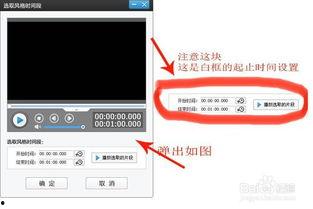
1. 打开你的视频编辑软件,创建一个新的项目。
2. 导入你想要添加白框的视频文件。
3. 设置项目的参数,包括视频的分辨率、帧率等。确保这些参数与你的原始视频一致,以免视频在编辑过程中出现变形。
三、添加白框效果
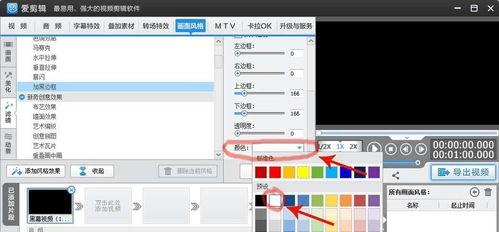
1. 使用软件内置效果:
- 在软件的“效果”面板中,搜索“边框”或“白框”。
- 选择一个合适的白框效果,并将其拖拽到视频轨道上。
- 调整白框的大小和位置,使其符合你的需求。
2. 自定义白框:
- 如果你想要更个性化的白框,可以尝试以下方法:
- 在“效果”面板中,找到“形状”或“图形”工具。
- 创建一个矩形或你喜欢的形状,并填充白色。
- 将这个形状拖拽到视频轨道上,调整大小和位置。
- 使用“透明度”工具调整形状的透明度,使其看起来像白框。
四、调整白框细节
1. 颜色调整:
- 如果你想要白框的颜色不是纯白色,可以调整形状的颜色。
- 在形状的属性面板中,找到“颜色”选项,选择你喜欢的颜色。
2. 阴影和边框:
- 为了让白框更加立体,可以添加阴影和边框。
- 在形状的属性面板中,找到“阴影”和“边框”选项,调整参数。
五、导出视频
1. 完成白框的添加和调整后,预览一下视频,确保白框效果符合你的预期。
2. 导出视频,选择合适的格式和分辨率。
六、注意事项
1. 兼容性:确保你的视频编辑软件支持你想要添加的白框效果。
2. 过度使用:虽然白框可以增加视频的个性,但过度使用可能会适得其反。适度使用,让你的视频更加美观。
3. 软件限制:一些免费的视频编辑软件可能对效果和功能有所限制,选择合适的软件可以让你有更多的创作空间。
现在,你已经掌握了如何给视频加白框的技巧,是时候让你的作品焕然一新了!记得在创作过程中保持耐心和创意,让你的视频在众多作品中脱颖而出。祝你好运,期待你的精彩作品!