亲爱的读者们,你是否有过这样的经历:在浏览网页时,突然发现了一个特别有趣的视频,想要保存下来,反复回味?别急,今天就来教你怎么用PS截视频,让你的精彩瞬间不再错过!
一、了解PS截视频的必要性
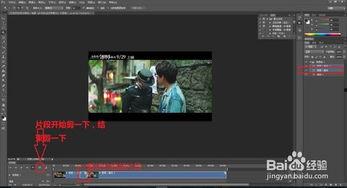
在互联网时代,视频已经成为我们获取信息、娱乐休闲的重要方式。有些视频一旦错过,就再也找不回来了。这时候,学会用PS截视频就显得尤为重要。它可以帮助我们:
1. 保存喜欢的视频片段,随时观看;
2. 提取视频中的精彩画面,用于制作海报、PPT等;
3. 学习视频制作技巧,提升自己的视频剪辑能力。
二、PS截视频的准备工作
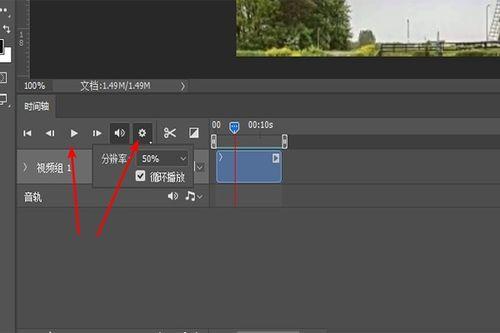
在开始截视频之前,我们需要做一些准备工作:
1. 安装Adobe Photoshop:PS截视频需要使用Adobe Photoshop软件,请确保你的电脑已安装最新版本的PS。
2. 下载视频:将你想要截取的视频下载到电脑上,以便在PS中打开。
3. 了解视频格式:不同格式的视频在PS中的处理方式可能有所不同,了解视频格式有助于我们更好地进行截取。
三、PS截视频的具体步骤
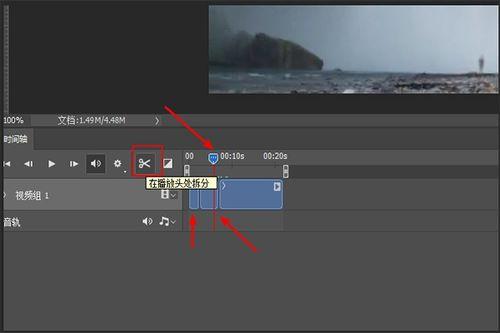
以下是使用PS截视频的具体步骤:
1. 打开视频:在PS中,点击“文件”菜单,选择“打开”,然后选择你想要截取的视频文件。
2. 调整视频播放时间:在视频播放窗口下方,你可以看到时间轴。根据需要,调整时间轴上的播放时间,确定截取的起始和结束时间。
3. 选择截取区域:在视频播放窗口中,你可以看到视频的播放区域。根据需要,你可以通过拖动播放区域来选择截取的区域。
4. 导出视频:选择“文件”菜单中的“导出”选项,然后选择“视频”或“影片”格式。在导出设置中,根据需要调整视频的分辨率、帧率等参数。
5. 保存视频:完成设置后,点击“导出”按钮,将截取的视频保存到电脑上。
四、PS截视频的技巧
1. 使用快捷键:在PS中,有很多快捷键可以帮助我们快速完成截视频的操作,例如:Ctrl C复制、Ctrl V粘贴、Ctrl S保存等。
2. 调整视频质量:在导出视频时,可以根据需要调整视频的分辨率、帧率等参数,以获得更好的视频质量。
3. 使用批处理:如果你需要截取多个视频,可以使用PS的批处理功能,批量完成截视频的操作。
五、
通过以上步骤,相信你已经学会了如何使用PS截视频。现在,你可以轻松保存喜欢的视频片段,随时回味那些精彩瞬间。同时,这也为你打开了学习视频制作的大门,让你在享受视频的同时,提升自己的技能。
亲爱的读者们,如果你在PS截视频的过程中遇到任何问题,欢迎在评论区留言,我会尽力为你解答。让我们一起探索PS的无限可能,让生活更加精彩!